


Armar streaming profesional se resuelve en 5 pasos: cámara (o celular/notebook), micrófono, iluminación, capturadora (si tu cámara no es una webcam) y software. Con un micrófono USB, luz de ventana y el celular ya transmitís con calidad decente; para el salto a nivel profesional sumás una cámara mirrorless con capturadora, un foco LED con softbox y un mixer tipo Rode Rodecaster Duo o Roland Bridge Cast X para manejar todo sin pelearte con el software en pleno vivo.
Paso 1: cámara o webcam — con lo que tenés vs. mirrorless
Antes de comprar nada, probá con lo que ya tenés: el celular apoyado en un trípode o la cámara de la notebook, bien ubicados a la altura de los ojos, ya resuelven el 80% de un stream de arranque. El salto de calidad real no viene de «más resolución» sino de una cámara con sensor más grande y buen lente, como una Panasonic LUMIX G100D mirrorless: separa mejor tu figura del fondo, se ve más nítida con poca luz y da esa imagen «de cámara» que un celu no logra. El problema es que la mayoría de las mirrorless no se conectan directo por USB como una webcam, salvo que el fabricante lo habilite por software: la Panasonic LUMIX G100D, por ejemplo, sí funciona como webcam directa por USB con la app gratuita LUMIX Webcam Software de Panasonic, sin capturadora. Para otros modelos que no tengan esa opción, ahí entra el paso 4.
Paso 2: micrófono — el paso que más se nota
Si tuvieras que gastar en una sola cosa, que sea acá: el público perdona un video en 720p, pero no perdona un audio con eco o ruido de fondo. Para arrancar, un micrófono USB plug & play como el Rode NT-USB+ se conecta directo a la compu y listo. Para un nivel más profesional (streaming diario, podcast con invitados, quiere migrar a XLR el día de mañana), el Shure MV7 Plus suma salida XLR, control por app y mezcla de monitor sin latencia. Si tu escritorio es chico o el micrófono capta golpes al escribir, sumá un brazo (boom arm) para sacarlo de la mesa.
Paso 3: iluminación — la luz que salva cualquier cámara
Una sola luz bien puesta mejora más la imagen que cualquier cámara cara. Para arrancar alcanza con ubicarte de frente a una ventana (luz natural, gratis). Cuando quieras algo consistente que no dependa del horario, un foco LED bicolor con softbox como el Nanlite FC120C RGB te da luz pareja, sin sombras duras, con control de temperatura de color desde el celular; si además querés jugar con colores de fondo (típico en streaming gamer), el mismo foco suma RGB completo. Repasamos esto en detalle en la guía de iluminación LED para video.
Paso 4: capturadora — si tu cámara no es una webcam
Acá está el paso que más gente se salta y después pregunta: una cámara réflex o mirrorless no se «ve» en Zoom, OBS o Twitch como una webcam a menos que uses una capturadora, un aparato que toma la señal HDMI de la cámara y la traduce a video USB. Para empezar, el Rode HDMI to USB-C Converter es plug & play: enchufás la cámara por HDMI, la compu por USB-C, y tu cámara réflex pasa a ser la «webcam» con muchísima mejor imagen. Si vas a transmitir en vivo sin depender de que la PC no se cuelgue (producciones en vivo, eventos), el Blackmagic Web Presenter HD manda la señal directo a YouTube o Twitch por RTMP/SRT con hardware dedicado, sin computadora en el medio. Si tu cámara ya tiene salida USB webcam nativa (algunos modelos la traen), te salteás este paso.
Paso 5: software y mezcla
Para transmitir o grabar, OBS Studio es gratis, de código abierto y el estándar de la industria: junta tu cámara/capturadora, micrófono y overlays en una sola escena. Si vas a manejar más de un micrófono, invitados, efectos de sonido o cortes entre escenas sin pelearte con el teclado, ahí es donde entra un mixer físico dedicado: el Rode Rodecaster Duo resuelve podcast o streaming a dos voces con pads de efectos y salida directa a la compu; el Roland Bridge Cast X está pensado para streaming en vivo, con pads dedicados a alertas y mezcla de escenas más completa. Ninguno reemplaza al software, pero te saca de mover sliders con el mouse en pleno vivo.
Kit básico vs. kit pro, paso por paso
| Paso | Kit básico (arrancar, bajo costo) | Kit pro (escalar) |
|---|---|---|
| Cámara | Celular o webcam de la notebook | Panasonic LUMIX G100D + capturadora |
| Micrófono | Rode NT-USB+ (USB) | Shure MV7 Plus (USB + XLR) |
| Iluminación | Luz de ventana | Nanlite FC120C con softbox |
| Capturadora | No hace falta (webcam integrada) | Rode HDMI to USB-C o Blackmagic Web Presenter HD |
| Control | Todo desde OBS Studio (gratis) | Rodecaster Duo o Bridge Cast X |
¿Para quién SÍ / para quién NO?
SÍ conviene armar el setup completo si vas a streamear o grabar seguido (varias veces por semana), si tu contenido depende de que se te vea y escuche bien (reviews, clases, entrevistas), o si ya probaste con lo básico y sabés que vas a seguir.
NO hace falta comprar todo de una si vas a probar una o dos veces: arrancá con un micrófono USB y luz de ventana, y sumá el resto de a poco según lo que realmente uses. Tampoco necesitás mixer si transmitís solo/a con un único micrófono; ahí el software alcanza.
Cuál armar según tu caso
- Gamer que arranca en Twitch: Rode NT-USB+ + luz de ventana o Nanlite FC120C RGB (para jugar con color de fondo) + OBS.
- Podcast a dos o más voces: Shure MV7 Plus (uno por persona) + Rode Rodecaster Duo para mezclar sin tocar la compu.
- Vlogs, reviews o contenido para redes: Panasonic LUMIX G100D + Nanlite FC120C + Rode NT-USB+.
- Streaming en vivo a nivel profesional (eventos, producciones): cámara con salida HDMI limpia + Blackmagic Web Presenter HD + Roland Bridge Cast X.
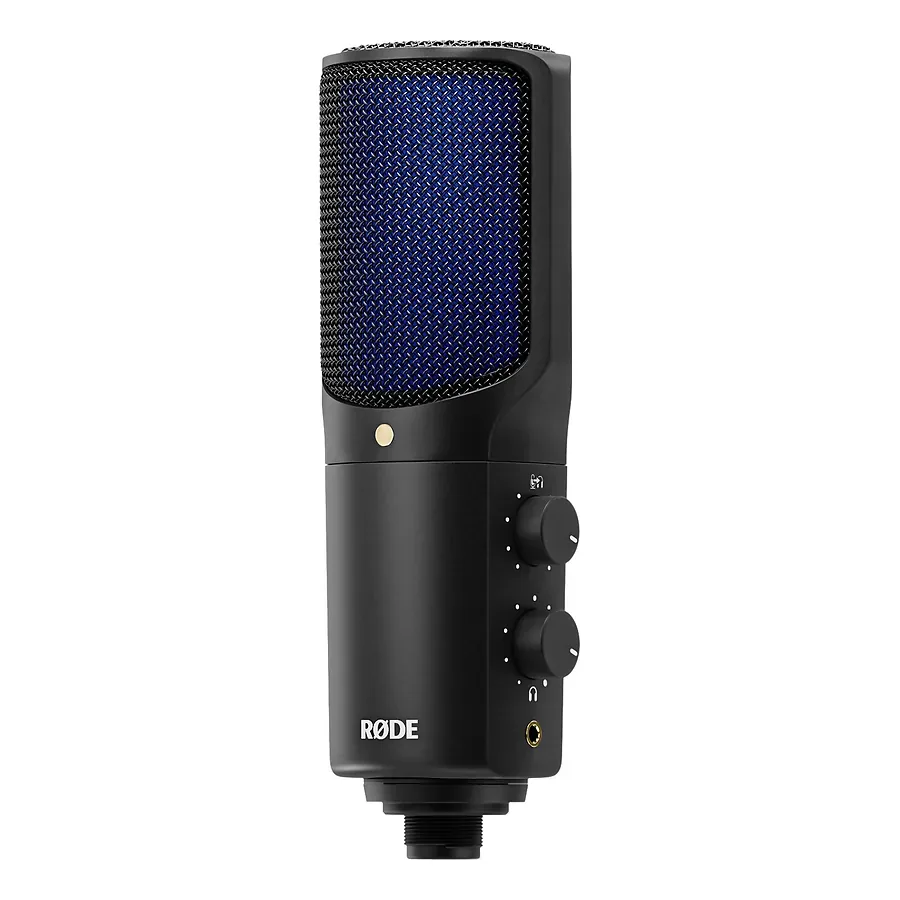 Rode NT-USB+
Micrófono USB, para arrancar →
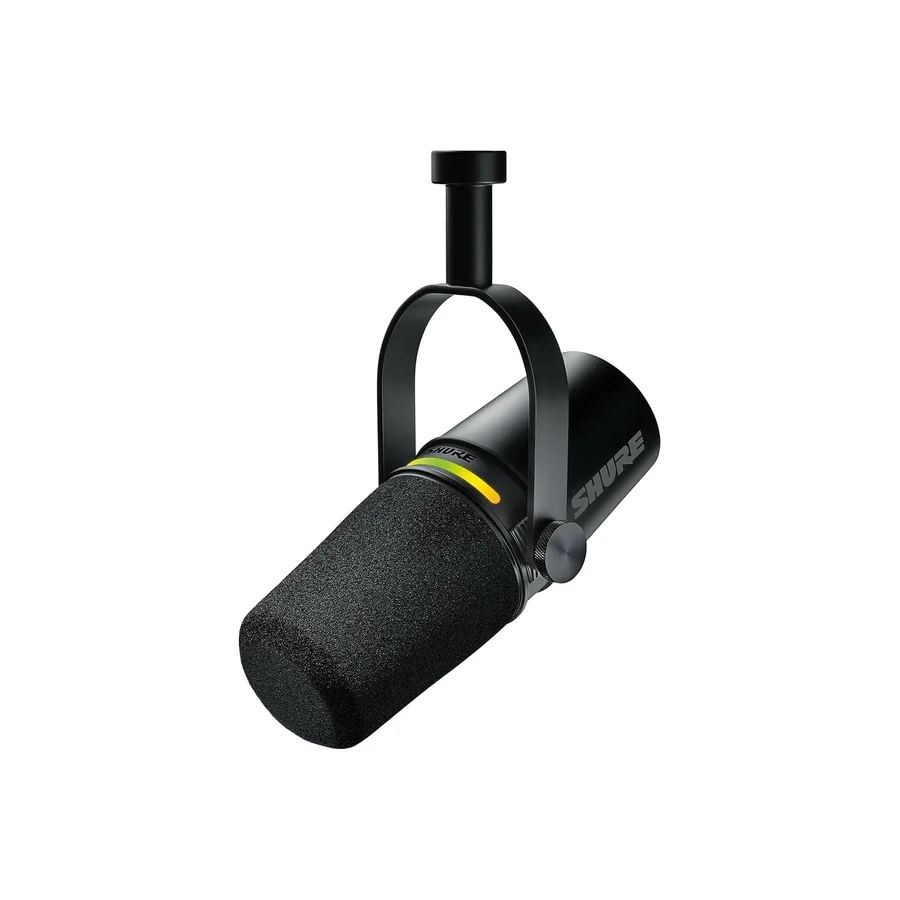 Shure MV7 Plus
Micrófono USB + XLR, nivel pro →
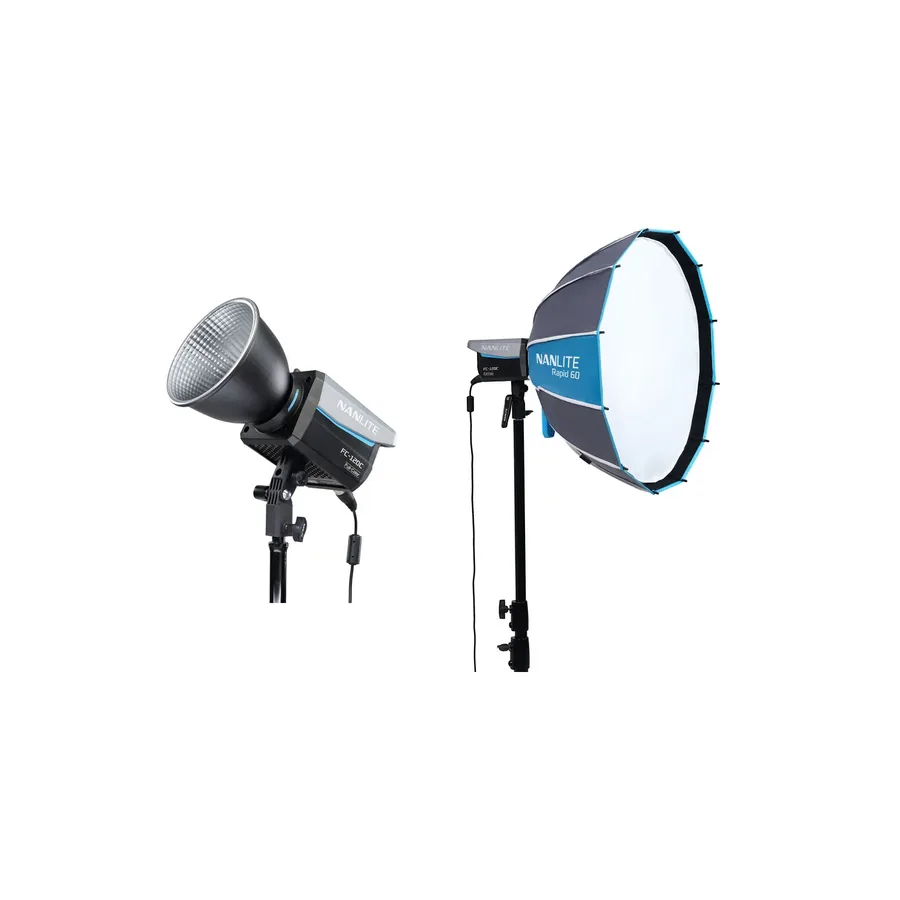 Nanlite FC120C RGB
Luz LED con softbox →
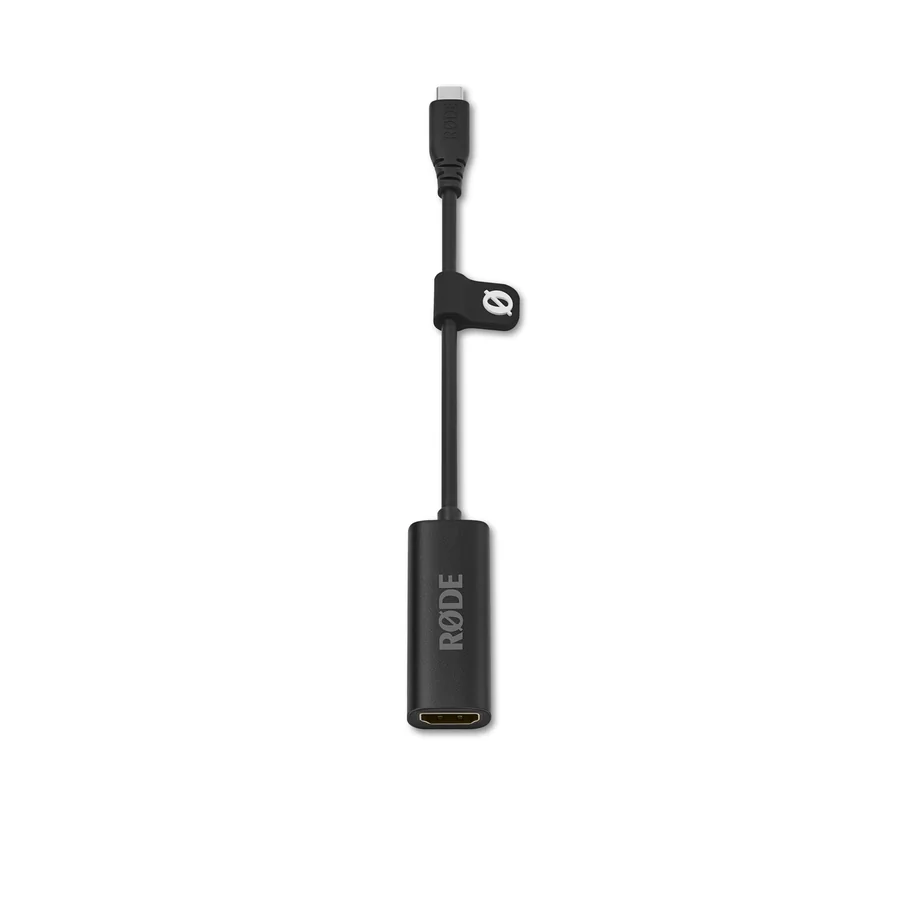 Rode HDMI to USB-C
Capturadora simple, plug & play →
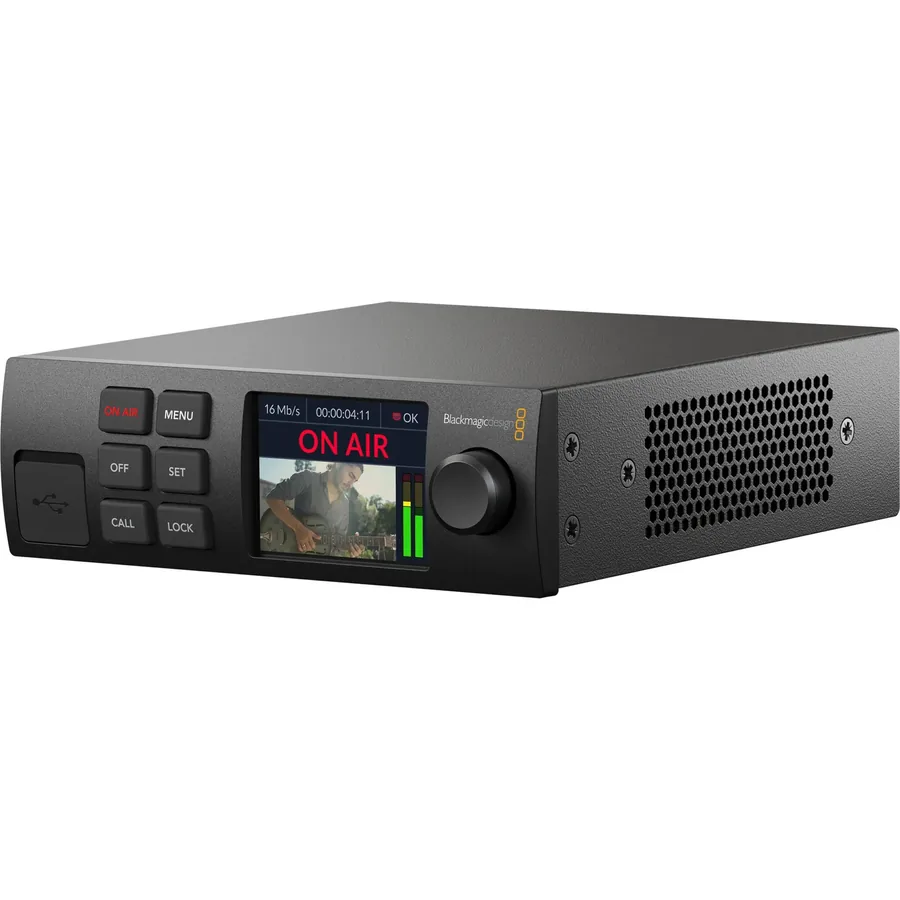 Blackmagic Web Presenter HD
Transmite en vivo sin PC →
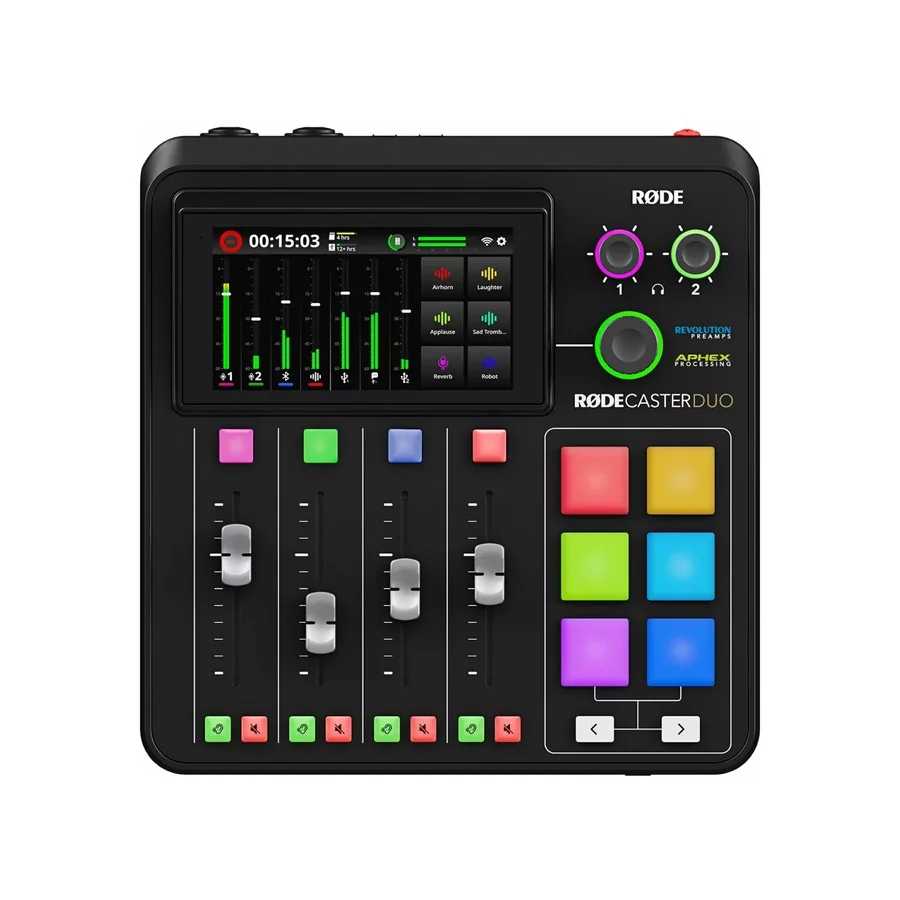 Rode Rodecaster Duo
Mixer para podcast a dos voces →
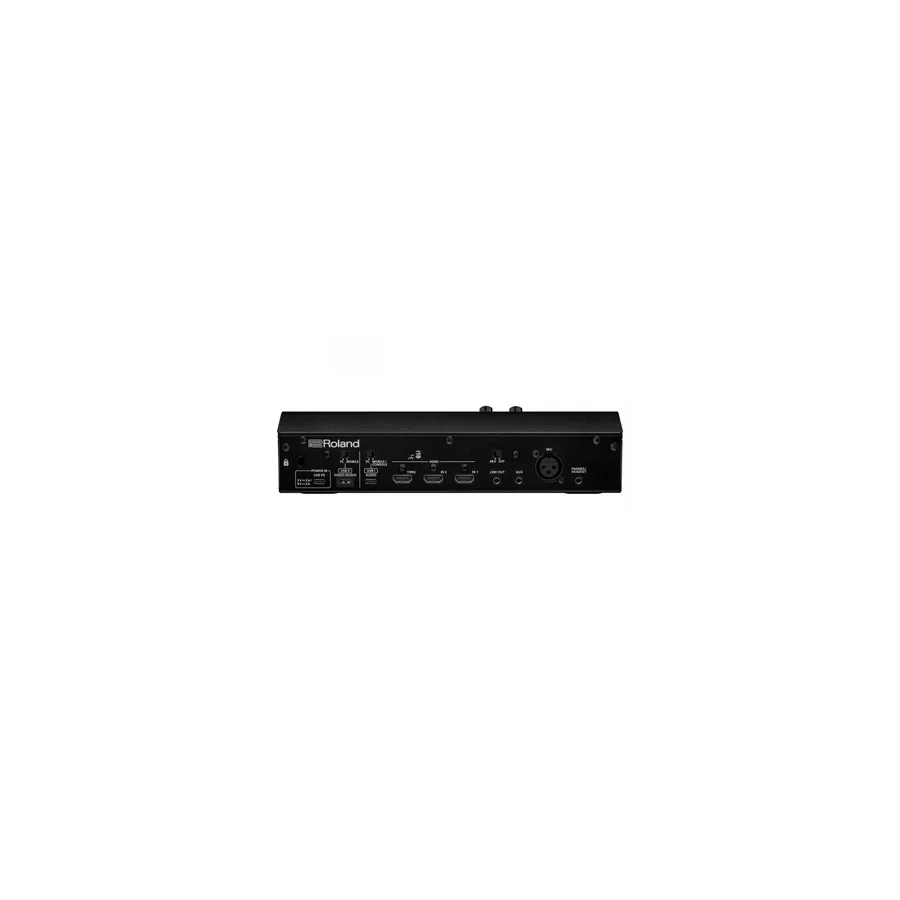 Roland Bridge Cast X
Mixer dedicado a streaming en vivo →
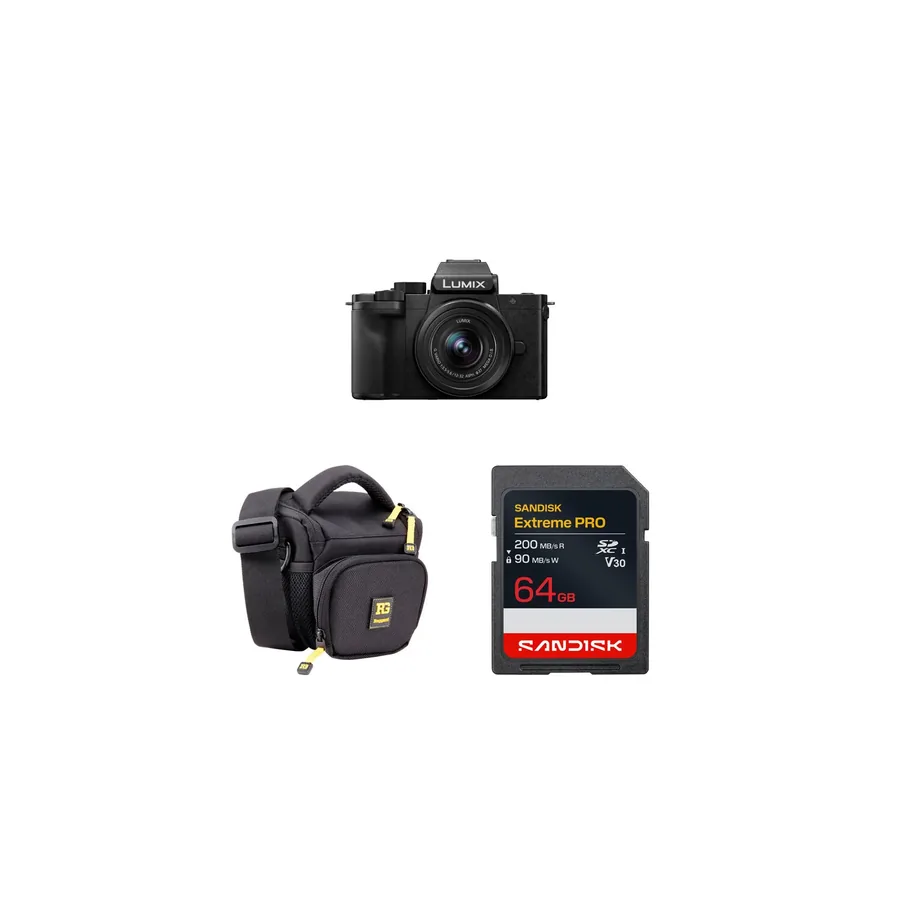 Panasonic LUMIX G100D
Mirrorless para creadores de contenido →
Ángulo TRS: qué te conviene saber antes de armar tu setup
Para todas las marcas de esta guía (Rode, Shure, Nanlite, Blackmagic, Roland, Panasonic), consultanos por WhatsApp las condiciones vigentes. Honestidad ante todo: no arranques comprando el kit pro completo si nunca transmitiste — probá primero con lo que tenés (celular + micrófono USB + luz de ventana) y sumá equipamiento a medida que detectás qué te está frenando de verdad. Si no sabés por dónde empezar según tu presupuesto, escribinos por WhatsApp y armamos el kit juntos.
Preguntas frecuentes
- ¿Necesito los 5 pasos para empezar a streamear?
- No. Con un micrófono USB, luz de ventana y el celular o la webcam de la notebook ya podés transmitir con calidad decente. La cámara mirrorless, la capturadora y el mixer se suman cuando el canal crece.
- ¿Qué software uso para transmitir?
- OBS Studio es gratis, de código abierto, y es el estándar de la industria: junta cámara/capturadora, micrófono y overlays en una sola escena para transmitir a Twitch, YouTube o grabar localmente.
- ¿Puedo usar mi cámara réflex o mirrorless como webcam sin comprar nada más?
- Necesitás que la cámara tenga salida HDMI limpia (sin overlays de menú) y una capturadora que traduzca esa señal a video USB, como el Rode HDMI to USB-C Converter. Revisá el manual de tu cámara para confirmar que soporta «clean HDMI out».
- ¿Rodecaster Duo o Bridge Cast X, cuál conviene?
- El Rodecaster Duo está pensado para podcast a una o dos voces, simple y compacto. El Bridge Cast X apunta a streaming en vivo, con más pads dedicados a alertas y mezcla de escenas. Los dos reemplazan mover sliders con el mouse en pleno vivo.
- ¿La luz importa más que la cámara?
- En la práctica sí: una cámara promedio con buena luz se ve mejor que una cámara cara con luz de techo dura. Si tenés que priorizar una sola compra después del micrófono, que sea la luz.
- ¿Todo esto sirve también para clases online o reuniones de trabajo?
- Sí, el mismo kit básico (micrófono USB + luz + webcam) mejora cualquier videollamada, no solo streaming o podcast.


