


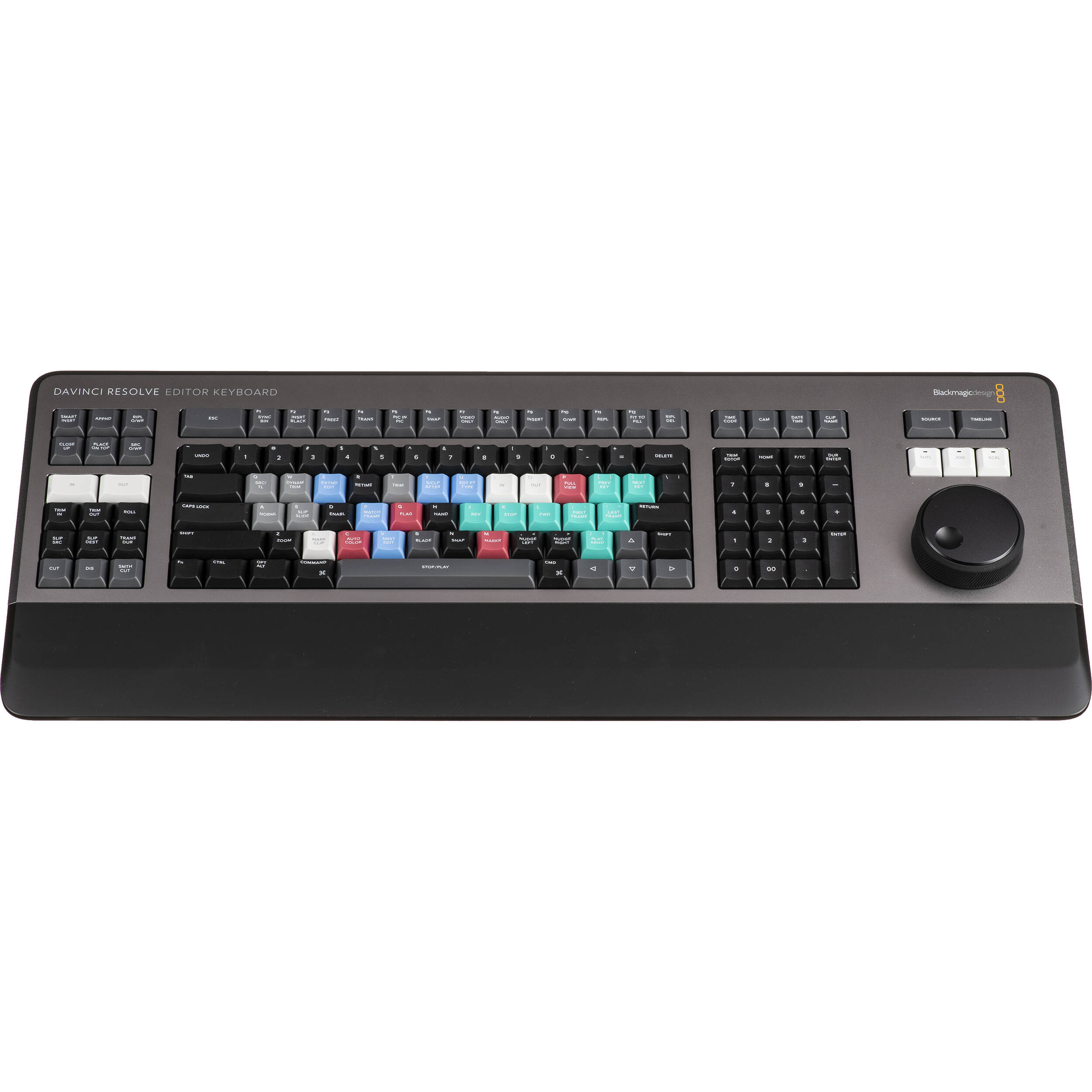

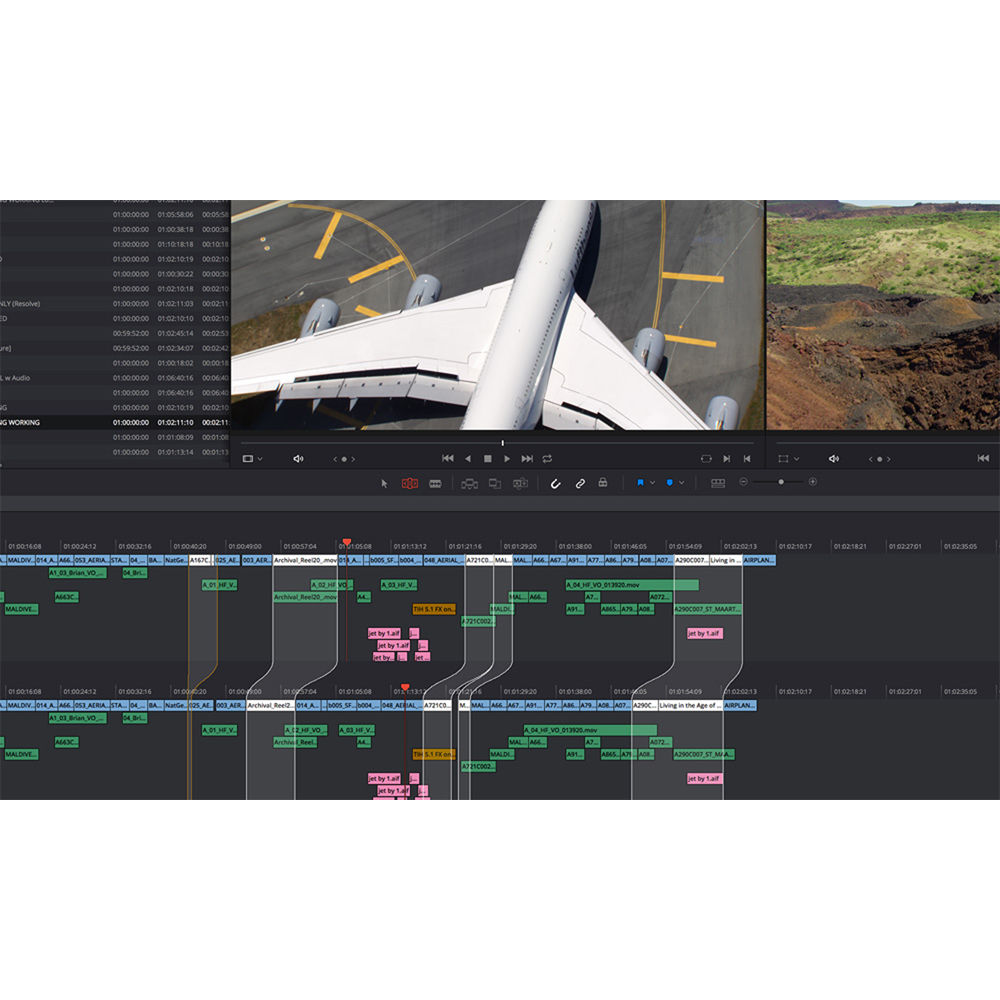
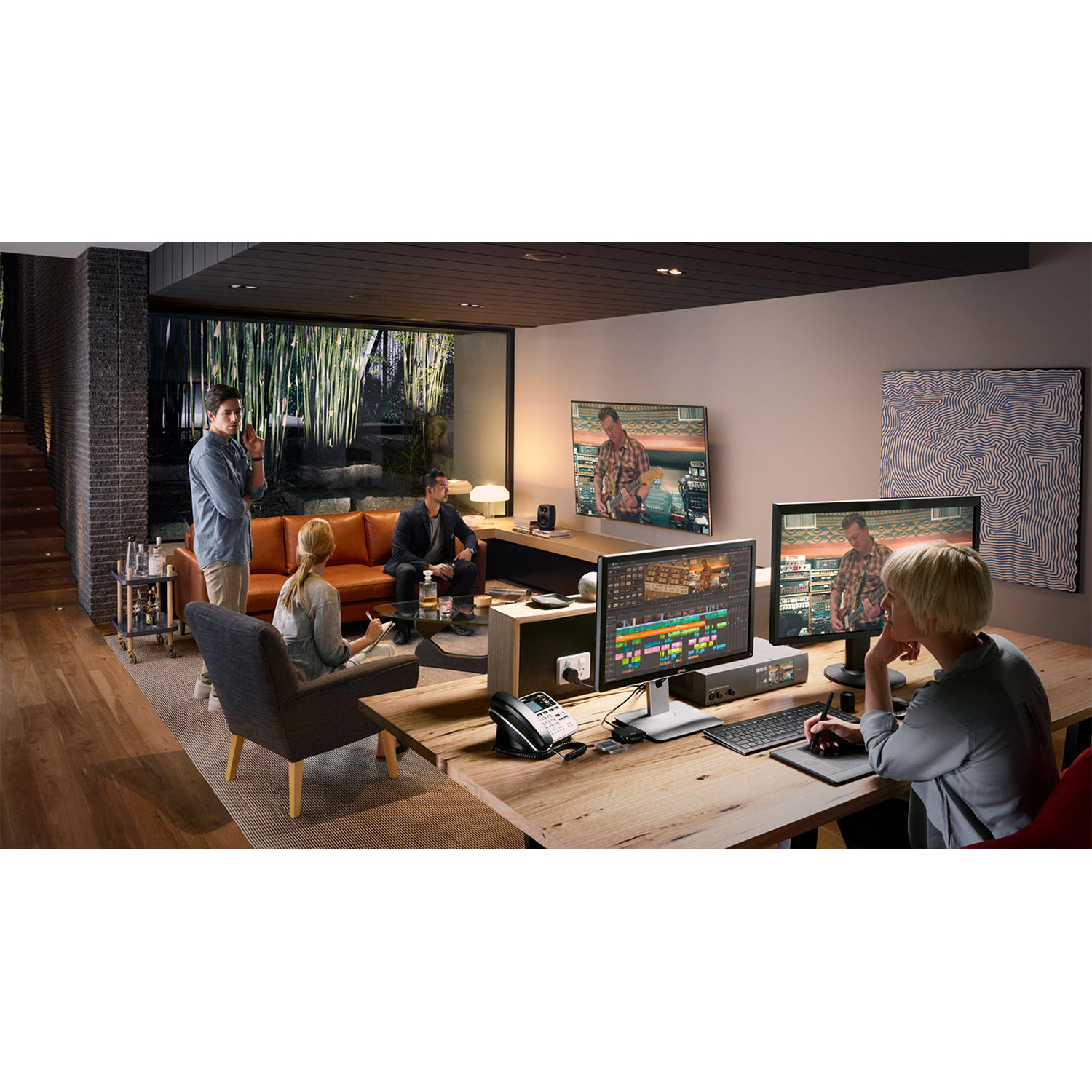


Teclado Blackmagic Design DaVinci Resolve Editor con software Resolve
Blackmagic DesignEl precio original era: $2.544.199.$2.132.999El precio actual es: $2.132.999.
Teclado Blackmagic Design DaVinci Resolve Editor con software Resolve
- Diseño totalmente metálico con reposamanos
- Claves de alta calidad con perfil escalonado
- Rueda de búsqueda premium
- Puntos de entrada y salida rápidos
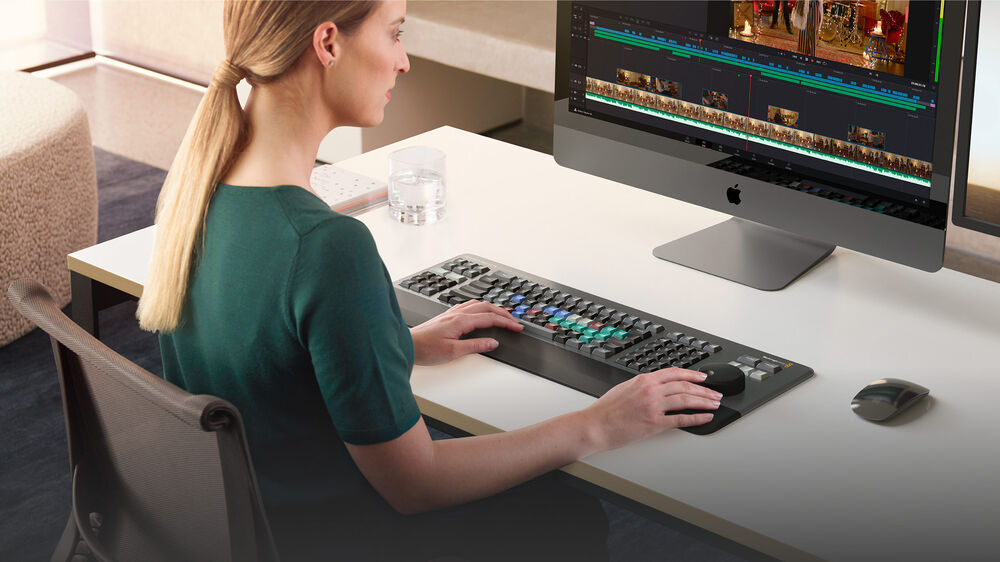
Diseñado para DaVinci Resolve 16 y versiones posteriores, el teclado DaVinci Resolve Editor de Blackmagic Design presenta una construcción totalmente metálica y tiene teclas de edición profesionales y una rueda de búsqueda de alta calidad, lo que le permite editar con ambas manos. Por ejemplo, puedes controlar la posición dentro de un clip con la mano derecha mientras configuras puntos de entrada y salida y aplicas ediciones con la izquierda. Según los comentarios de profesionales, el teclado Resolve Editor incluso tiene características de diseño sutiles, como un espacio vacío sobre ciertas teclas, para que puedan ubicarse al tacto. Se conecta a un puerto USB tipo C y funciona sin pilas. El teclado se puede utilizar en un escritorio o insertarse en una consola mediante una brida. Se incluye el software DaVinci Resolve.
Bajo Pedido - Disponible para reserva
Valor por transferencia (Precio en Rojo) - Débito/Crédito (6 cuotas s/interés): Precio tachado
6 Cuotas fijas de $451.485
3 Cuotas fijas de $824.760
Abonando en efectivo en nuestras oficinas te queda en $2.004.999 o USD1.348.
Descripción
The Rock Store te trae el teclado Blackmagic Design DaVinci Resolve Editor con software Resolve
Sus características técnicas principales son:
Diseñado para DaVinci Resolve 16 y superior, el teclado del editor DaVinci Resolve deDiseño de magia negrapresenta una construcción totalmente metálica y tiene teclas de edición profesionales y una rueda de búsqueda de alta calidad, lo que le permite editar con ambas manos. Por ejemplo, puedes controlar la posición dentro de un clip con la mano derecha mientras configuras puntos de entrada y salida y aplicas ediciones con la izquierda. Según los comentarios de profesionales, el teclado Resolve Editor incluso tiene características de diseño sutiles, como un espacio vacío sobre ciertas teclas, para que puedan ubicarse al tacto. Se conecta a un puerto USB tipo C y funciona sin pilas. El teclado se puede utilizar en un escritorio o insertarse en una consola mediante una brida. Se incluye el software DaVinci Resolve.
Edición profesional a tu alcance
Diseñado para DaVinci Resolve 16 y superior, el teclado del editor DaVinci Resolve deDiseño de magia negrapresenta una construcción totalmente metálica y tiene teclas de edición profesionales y una rueda de búsqueda de alta calidad, lo que le permite editar con ambas manos. Por ejemplo, puedes controlar la posición dentro de un clip con la mano derecha mientras configuras puntos de entrada y salida y aplicas ediciones con la izquierda. Según los comentarios de profesionales, el teclado Resolve Editor incluso tiene características de diseño sutiles, como un espacio vacío sobre ciertas teclas, para que puedan ubicarse al tacto. Se conecta a un puerto USB tipo C y funciona sin pilas. El teclado se puede utilizar en un escritorio o insertarse en una consola mediante una brida. Se incluye el software DaVinci Resolve.
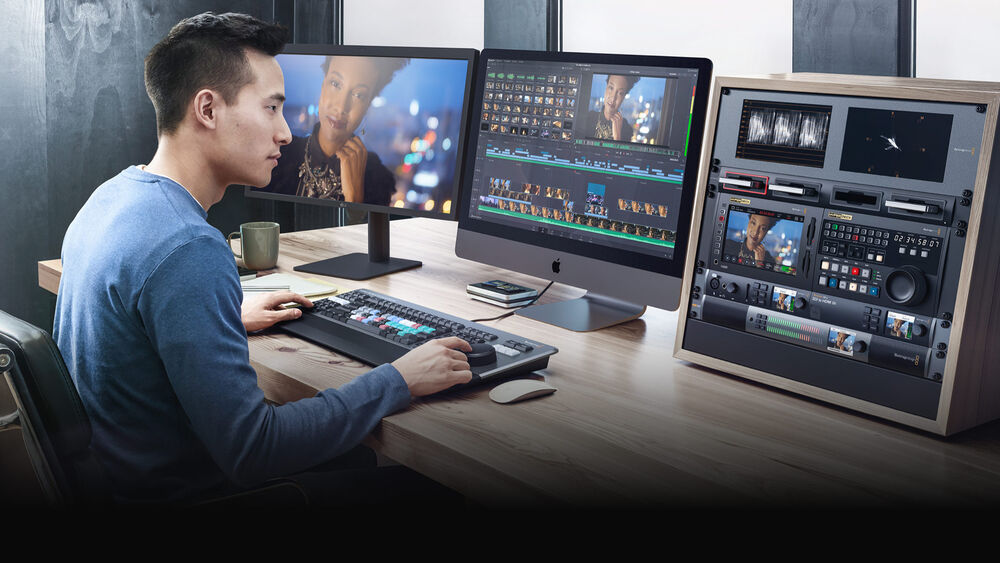
Diseño de metal con teclas premium
El diseño totalmente metálico incluye teclas con un perfil escalonado, en lugar de teclas planas, por lo que es fácil orientarse. Los interruptores de tecla son del mismo tipo que se utilizan en los teclados de deportes electrónicos y cada tecla está certificada para más de un millón de operaciones. El dial de búsqueda integrado está mecanizado a partir de metal sólido y permite un control de transporte y recorte muy preciso. También hay un reposamanos con un tacto suave para ayudar a reducir la fatiga. Además, las tapas de las teclas, el reposamanos y los interruptores de teclas están disponibles como repuestos para que el teclado pueda actualizarse y repararse con el tiempo.
Control de dial de búsqueda integrado
El dial de búsqueda de metal cuenta con un revestimiento de goma y está diseñado con múltiples rodamientos de rodillos que permiten un funcionamiento suave. Hay un embrague electrónico integrado que crea topes finales cuando se usa para desplazamiento y posición. El dial también se puede girar en modo jog para permitir un desplazamiento natural de la línea de tiempo. El control jog permite un movimiento libre para un posicionamiento preciso del punto de reproducción. Shuttle usa el embrague y puedes girar el viento hacia adelante y hacia atrás para moverte hacia arriba y hacia abajo en la línea de tiempo. Scroll permite desplazarse hacia arriba y hacia abajo en una edición larga para navegar rápidamente.
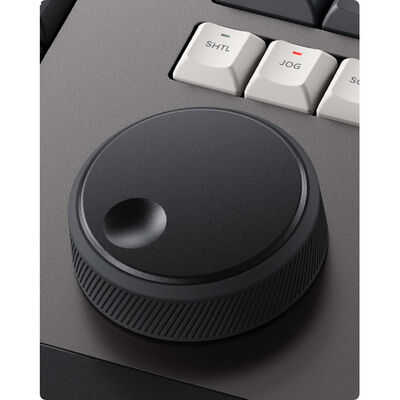
La cinta de origen rápido permite desplazar clips
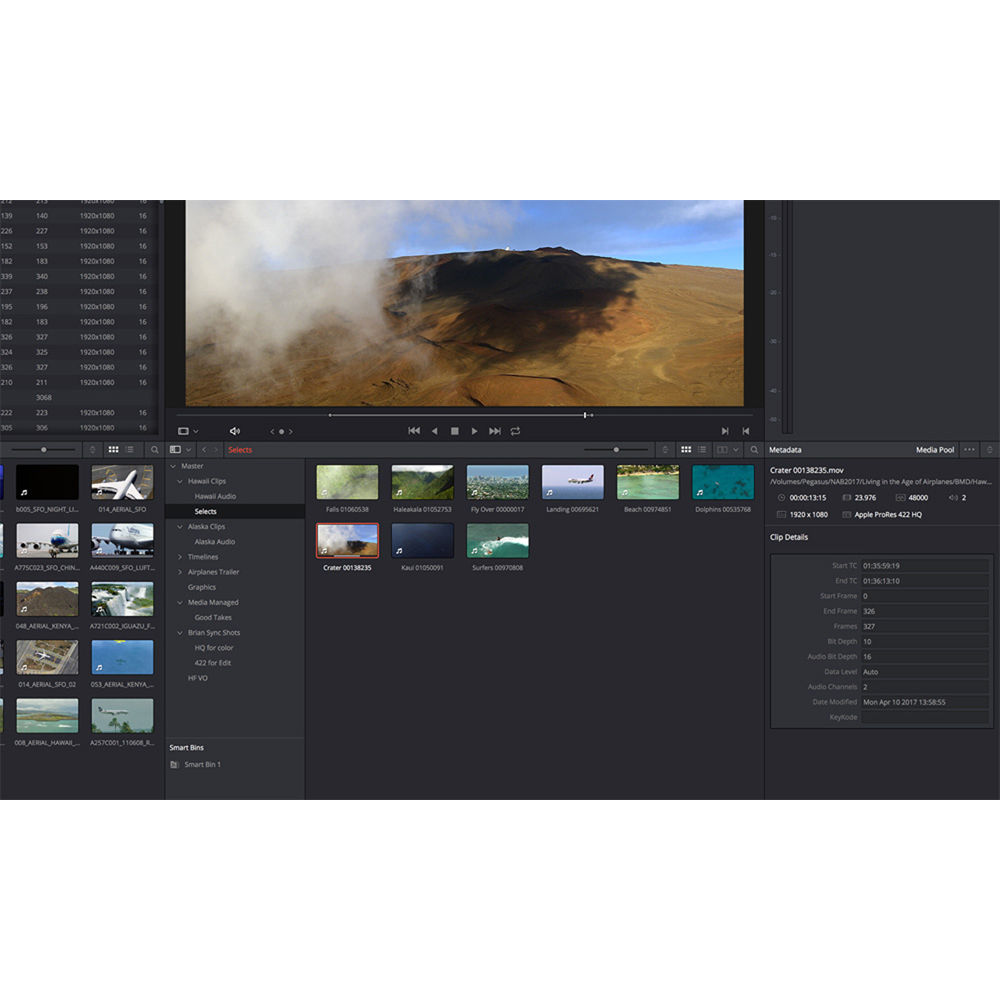
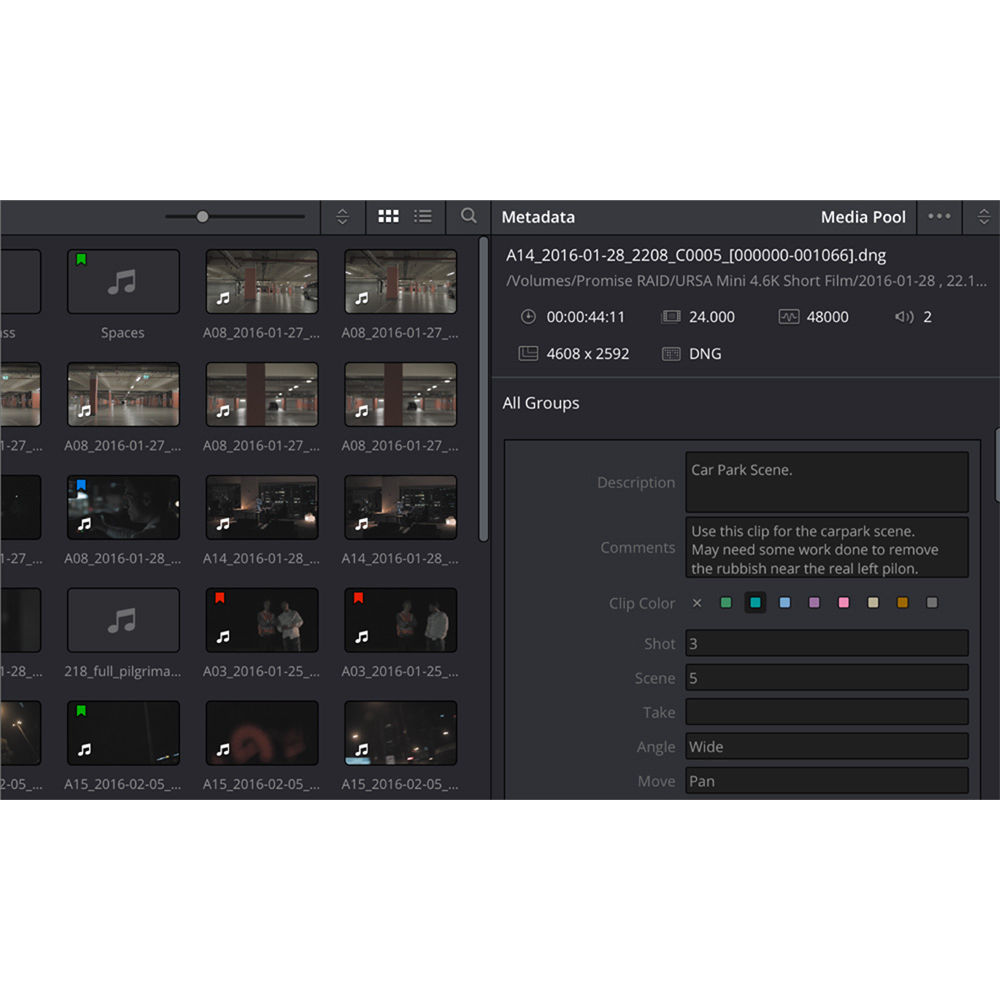
El innovador botón de fuente crea instantáneamente una «cinta de fuente» de todos los clips en su contenedor. Ahora puedes simplemente desplazarte hacia arriba y hacia abajo por todos tus medios sin la necesidad de navegar por miles de clips. El clip que se está viendo también se resalta en la papelera en tiempo real. El cambio entre la cinta fuente y la línea de tiempo es instantáneo.
Reclasificar instantáneamente el contenedor y la cinta fuente
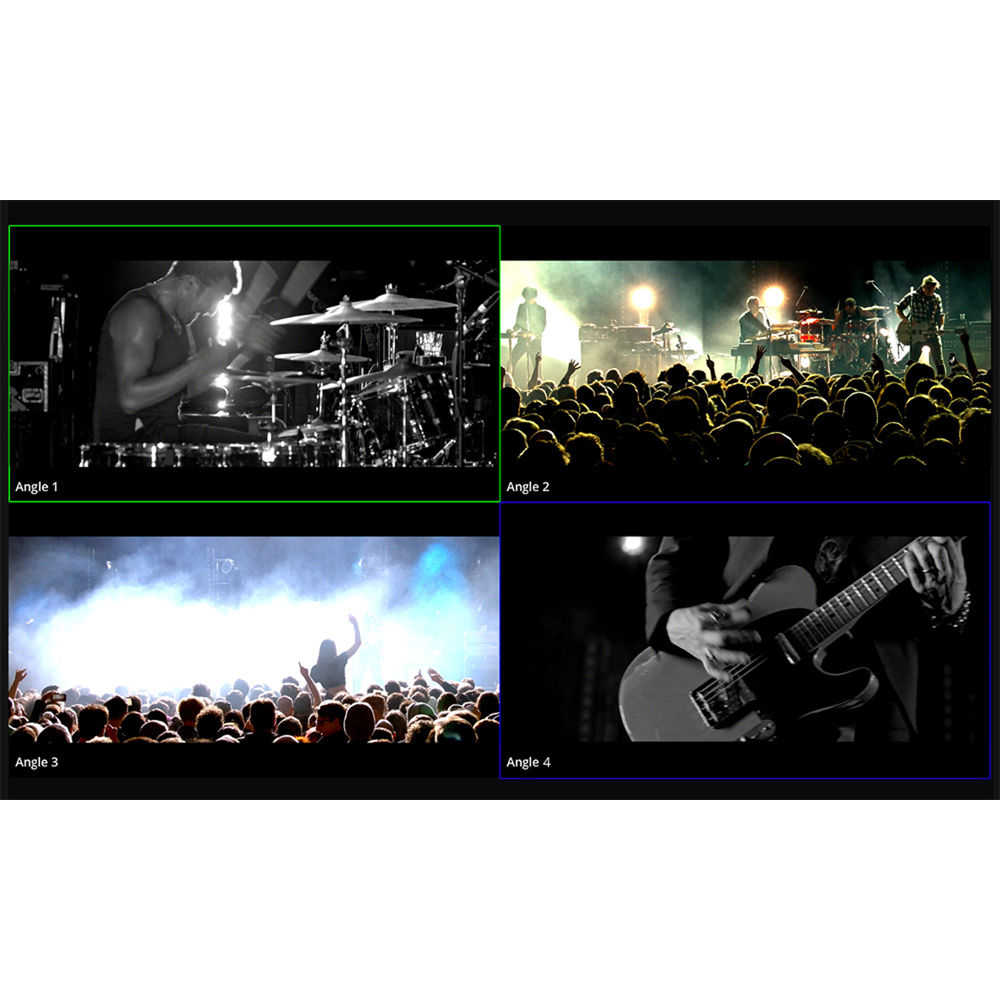
La cinta de origen utiliza el orden de clasificación de su contenedor, por lo que usted tiene mucho control sobre cómo se organizan las tomas. Esto le brinda la flexibilidad de buscar tomas por tiempo, cámara, duración o incluso nombre del clip. En el momento en que se selecciona uno de los botones de clasificación de contenedores, la cinta fuente se regenerará en el orden de clasificación de ese contenedor. Simplemente desplácese hacia arriba y hacia abajo en la cinta fuente para encontrar las tomas necesarias. Ordene por código de tiempo para ver todos los medios del contenedor ordenados por tiempo, lo cual es muy útil para contenido grabado en orden temporal, como eventos en vivo. También puedes ordenar por cámara, ideal para tomas multicámara en las que primero colocas la toma panorámica y luego buscas cortes en otras cámaras. Incluso puedes ordenar por duración y nombre del clip.
Puntos de entrada y salida rápidos
Los botones de entrada y salida están diseñados en tamaño grande y se proporciona un pequeño espacio vacío encima de ellos para permitir localizarlos al tacto. Eso ayuda a la hora de controlar el transporte con la mano derecha y marcar puntos de entrada y salida con la mano izquierda. Cuando selecciona puntos de entrada y salida en la página de corte de DaVinci Resolve, también recorta clips. Una vez establecidos los puntos de entrada y salida, simplemente lleve los dedos a los botones de edición. Los puntos de entrada y salida también se pueden utilizar para contraer la cinta fuente y limitar los clips incluidos. Luego puede volver a cambiar la cinta de origen a la bandeja completa presionando la tecla Escape.
Modos de edición de teclado inteligente
Las funciones de edición están ubicadas justo encima de las teclas de entrada y salida, para permitir un simple movimiento de los dedos para activar la edición que necesita. Debido a que editar con un teclado es bastante diferente a editar en la interfaz de usuario de una computadora, las funciones de edición se han optimizado para aprovechar la velocidad de un teclado. La mayoría de las ediciones se pueden realizar en el clip de origen sin necesidad de colocar puntos de edición en la propia línea de tiempo, lo que elimina la pérdida de tiempo cambiando entre la fuente y la línea de tiempo. Los puntos de edición pueden localizar automáticamente la edición de la línea de tiempo más cercana o incluso coincidir con el código de tiempo. Un buen ejemplo es Smart Insert, que localiza la edición más cercana y la inserta en ese punto.
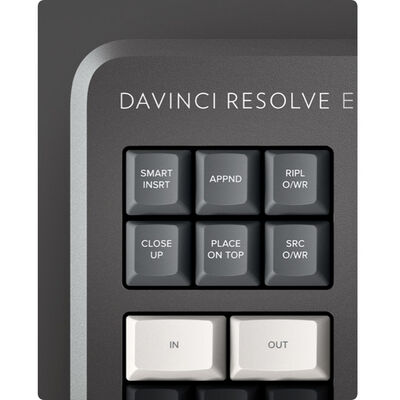
Inserción inteligente
Smart Insert es similar a la función de edición de inserción tradicional; sin embargo, es más inteligente ya que elimina la necesidad de cambiar a la línea de tiempo y colocar un punto. Todo lo que necesita hacer es seleccionar inserción inteligente y localizará la edición más cercana en la línea de tiempo e insertará el clip en esa ubicación.
Agregar al final
Agregar al final es útil para realizar ediciones rápidamente. Simplemente seleccione un punto de entrada y salida y luego Agregar al final agregará el clip al final de la edición y aumentará la duración de la línea de tiempo. Agregar al final es excelente cuando se agregan tomas a una edición de contenido que se tomó en orden temporal.
Sobrescritura ondulada
Ripple Overwrite es una función de edición popular y te permite reemplazar tomas extremadamente rápido. Cuando se aplica, reemplazará el clip en la línea de tiempo con el clip seleccionado y, si el clip tiene una duración diferente, ajustará el espacio para acomodar el nuevo clip y ampliará la duración de la línea de tiempo.
De cerca
Close Up es mejor para crear dos ángulos de cámara desde una sola cámara. Simplemente fotografíe al sujeto con una toma amplia o media y luego, cuando se aplique un primer plano, se creará una versión ligeramente ampliada de la misma toma de la cámara y la colocará en la parte superior de la línea de tiempo. Además, también puedes aplicarlo a un clip en la línea de tiempo.
Colocar encima
Colocar en la parte superior es similar a las funciones de edición tradicionales y colocará el clip en la parte superior de la capa de fondo que ya está en la línea de tiempo. Si la línea de tiempo no tiene una capa encima de la capa de fondo, Colocar en la parte superior agregará una nueva pista de la línea de tiempo y luego colocará el clip en la parte superior.
Sobrescritura de fuente
Source Overwrite es una alternativa más rápida a multicam. Hace coincidir automáticamente el código de tiempo fuente con el código de tiempo fuente del clip en la línea de tiempo y coloca el clip en la parte superior. Si dispara con varias cámaras y sincroniza el código de tiempo, puede colocar otros ángulos de cámara en una capa base de toma amplia.
Búsqueda Dial Recorte en vivo
Con un dial de búsqueda de alta calidad integrado, obtienes una forma rápida y precisa de recortar los puntos de edición. Los botones giratorios permiten que el teclado tome el control del dial de búsqueda y ajuste con mucha precisión el recorte de edición. Puede seleccionar el modo de recorte con la mano izquierda mientras ajusta el recorte con la derecha. Usar el recorte de rollo es fácil y se opera presionando y manteniendo presionado uno de los botones de rollo, dependiendo del tipo de recorte que necesite realizar, mientras luego gira el dial de búsqueda. También hay un botón de editor de recorte en el teclado numérico que permite un cambio directo al modo de recorte, de modo que pueda desplazarse hacia arriba y hacia abajo por los puntos de edición en una línea de tiempo para permitir localizar y ajustar múltiples ediciones rápidamente.
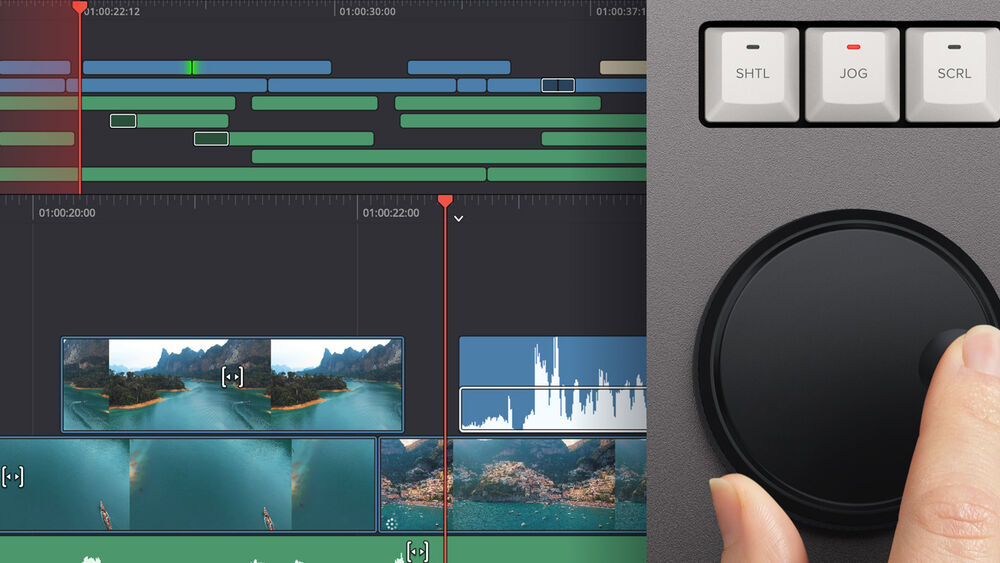
Llegar
Roll In es muy similar a ajustar el recorte en el software; sin embargo, es una tecla modificadora del teclado. El uso de roll in en una transición ajusta el punto de entrada del clip de destino, mientras que el ajuste de roll in en un clip ajusta su punto de entrada. Todos los ajustes afectarán la duración de la línea de tiempo.
Desenrollar
Roll Out es muy similar a ajustar el recorte en el software, pero es una tecla modificadora en el teclado. Usar Roll Out en una transición ajusta el punto de salida del clip de origen, mientras que ajustar el roll out en un clip ajusta su punto de salida. Todos los ajustes afectarán la duración de la línea de tiempo.
Transición de rollo
Roll Transition es similar a la edición de rollo. Funciona haciendo rodar la transición entre dos clips y tiene el mismo efecto que ajustar simultáneamente el punto de entrada en el clip de destino mientras se ajusta el punto de salida en el clip de origen. La edición de rollo no afecta la duración de la línea de tiempo.
Fuente de rollo
Roll Source es lo mismo que deslizar el clip de origen y moverá la toma hacia arriba y hacia abajo dentro de los puntos de entrada y salida del clip actual. La fuente de rollo permite deslizar el clip dentro de la misma duración para que no afecte la duración general de la línea de tiempo.
Destino del rollo
Roll Destination es lo mismo que deslizar el clip de destino y moverá la toma hacia arriba y hacia abajo dentro de los puntos de entrada y salida del clip actual. El destino del rollo permite deslizar el clip dentro de la misma duración para que no afecte la duración general de la línea de tiempo.
Duración del rollo
Roll Duration está diseñado para permitirle cambiar la duración de la transición de cualquier efecto que se haya aplicado a un punto de edición. Cuando se selecciona, ajustar el dial de búsqueda ajustará interactivamente la duración de la transición. Como puedes seleccionar el tipo de transición, puedes usar la duración del rollo para que la transición sea perfecta.
Seleccione y cambie transiciones al instante
El software de edición es lento a la hora de agregar transiciones porque requiere arrastrar y soltar para colocar una transición, o un atajo de teclado para un solo tipo de transición. Con el teclado del editor DaVinci Resolve puedes presionar una tecla y agregar o eliminar una transición con solo presionar un botón. La tecla Cortar eliminará cualquier transición en un punto de edición y la dejará como una edición simple entre los dos clips. Al presionar Disolver se agregará una disolución de un segundo entre los dos clips, y al usar Roll Duration se establecerá la duración de transición deseada. Además, si ya hay una disolución en la edición, se ignorará la clave. También hay un botón de corte suave que permite eliminar los cortes de salto con solo presionar un botón.
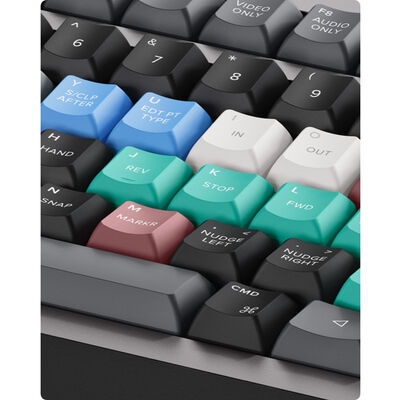
Diseño de teclas QWERTY mejorado
El teclado DaVinci Resolve Editor presenta una distribución de teclas QWERTY revisada basada en comentarios de editores profesionales. Las nuevas características en el diseño revisado incluyen un botón de visor para permitir el cambio instantáneo a la vista de pantalla completa. Sin embargo, aún obtienes todas las funciones de edición tradicionales para las páginas de corte y edición en DaVinci Resolve, por lo que la parte principal QWERTY del teclado aún funciona de una manera familiar.
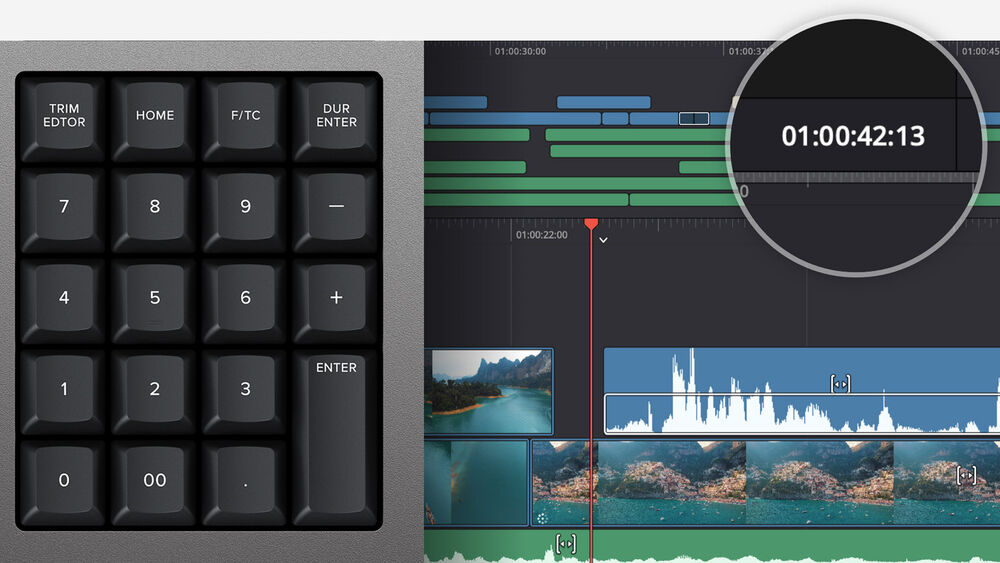
Teclado de entrada directa de código de tiempo
Al ingresar puntos de edición y duraciones numéricamente, hay un teclado diseñado específicamente para ingresar códigos de tiempo. El botón F/TC permite cambiar entre código de tiempo o fotogramas. Simplemente presione el botón F/TC y la entrada cambiará a cuadros. Al escribir valores de código de tiempo más largos, también hay un botón de doble cero para que no tengas que presionar la tecla cero estándar con tanta frecuencia. Las teclas más y menos permiten valores de tiempo como compensaciones de los valores actuales en lugar de entradas absolutas. Un botón de entrada de duración dedicado le permite definir numéricamente la duración de un clip. La entrada de duración numérica es una de las funciones más utilizadas. Por ejemplo, si necesita establecer una duración de 100 fotogramas en un clip, simplemente presione DUR, F/TC y 100.
Diseñado para el escritorio o insertado en una consola
Aunque el teclado del editor DaVinci Resolve ha sido diseñado con una estética moderna, su forma también tiene funciones. El borde sutil creado por el acoplamiento de la superficie superior del teclado y el chasis inferior le da al diseño una sensación de raya diplomática. También hay patas traseras plegables para aumentar la inclinación del teclado. Sin embargo, la brida tiene una ventaja funcional, ya que puede instalar el teclado en un recorte de un escritorio o consola. El teclado quedará entonces casi perfectamente plano sobre la superficie del escritorio.
Licencia de software DaVinci Resolve
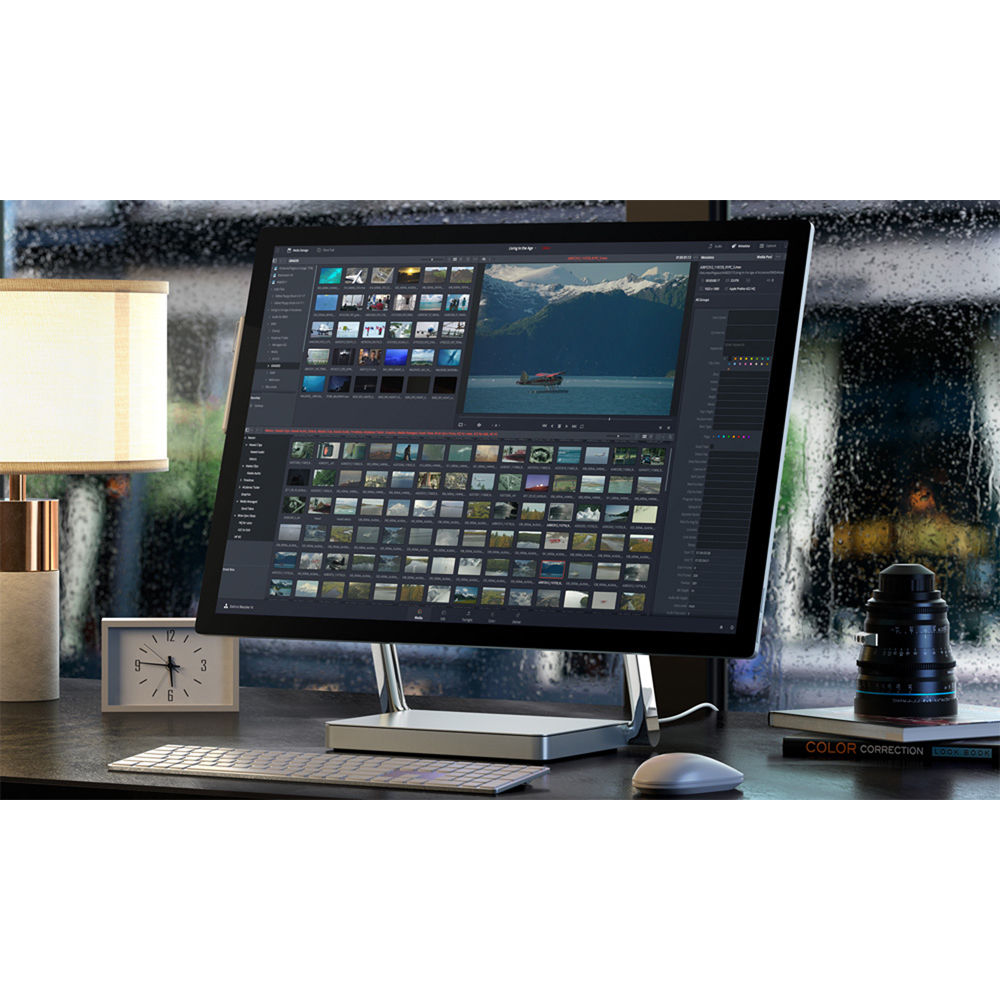
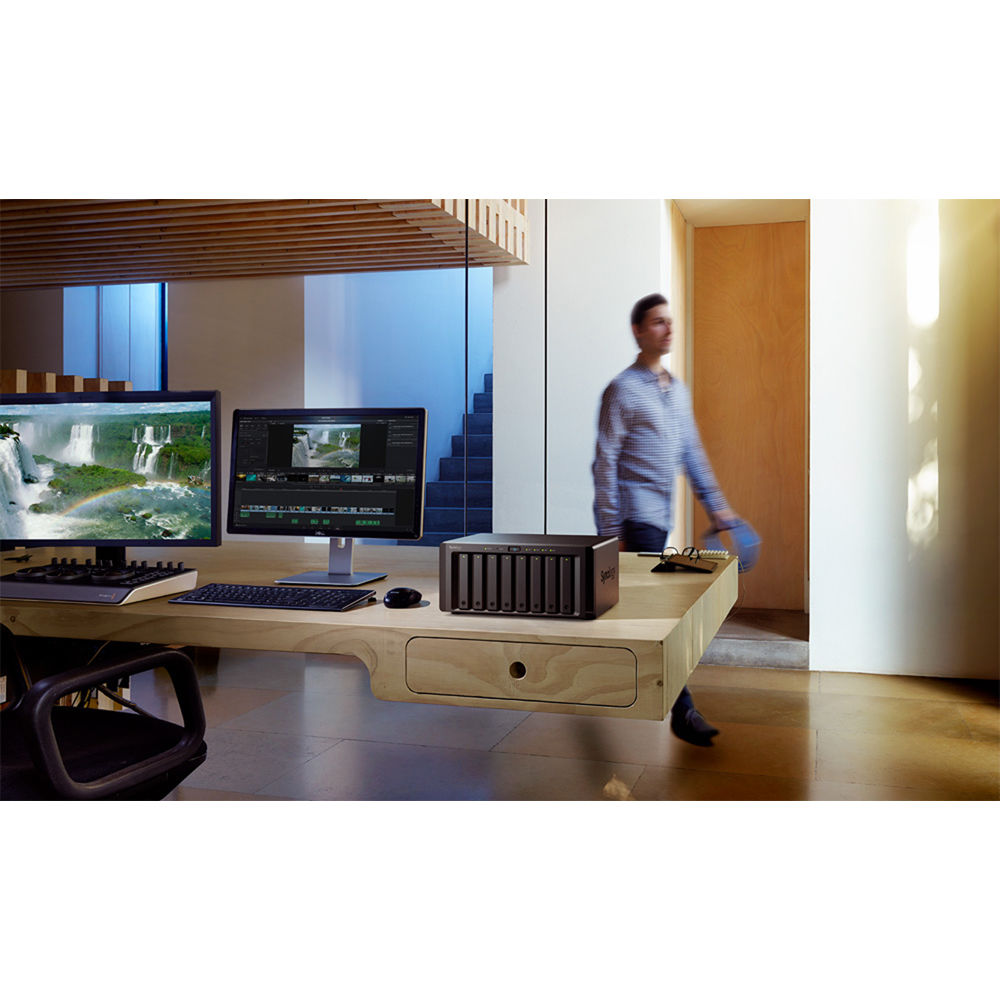
Se incluye una copia del software DaVinci Resolve con el teclado.
Aviso: Las especificaciones y disponibilidad pueden cambiar sin previo aviso.
Información adicional
| Peso | 3,8782 kg |
|---|---|
| Dimensiones | 64,262 × 28,702 × 12,192 cm |
| Marca | Blackmagic Design |
| Modelo | DV/RES/BBPNLMLEKB |
| Iluminación LED | No |
| Reposamuñecas | Integrated |
| Conexión de host | USB-C |
| Interruptor mecánico | No |
| Material de construcción | Metal |
| Peso del paquete | 8.55 lb |
| Box Dimensions (LxWxH) | 25.3 x 11.3 x 4.8″ |
Productos relacionados

Adaptador de liberación rápida Kong 16×9 para Easyrig con cáncamo de 1/4″-20
El precio original era: $389.399.$326.399El precio actual es: $326.399.Bajo Pedido - Disponible para reserva
Valor por transferencia (Precio en Rojo) - Débito/Crédito (6 cuotas s/interés): Precio tachado
6 Cuotas fijas de $69.088
3 Cuotas fijas de $126.208
Abonando en efectivo en nuestras oficinas te queda en $306.799 o USD207.

ARRI 12G HD SDI BNC Cable (4.26′)
El precio original era: $333.399.$279.499El precio actual es: $279.499.Venta especial - Consutlar
Valor por transferencia (Precio en Rojo) - Débito/Crédito (6 cuotas s/interés): Precio tachado
6 Cuotas fijas de $59.161
3 Cuotas fijas de $108.073
Abonando en efectivo en nuestras oficinas te queda en $262.799 o USD177.


ARRI ALEXA 35 Base Operator Set (LPL, MVF, CDX)
El precio original era: $227.977.999.$191.126.099El precio actual es: $191.126.099.Bajo Pedido - Disponible para reserva - Llega en aproximadamente 100 a 105 días hábiles
Valor por transferencia (Precio en Rojo) - Débito/Crédito (6 cuotas s/interés): Precio tachado
6 Cuotas fijas de $40.455.024
3 Cuotas fijas de $73.902.092
Abonando en efectivo en nuestras oficinas te queda en $179.658.499 o USD120.773.

ARRI ALEXA 35 Multicam Extension Set (Pro)
El precio original era: $267.206.799.$224.013.699El precio actual es: $224.013.699.Bajo Pedido - Disponible para reserva - Llega en aproximadamente 100 a 105 días hábiles
Valor por transferencia (Precio en Rojo) - Débito/Crédito (6 cuotas s/interés): Precio tachado
6 Cuotas fijas de $47.416.233
3 Cuotas fijas de $86.618.630
Abonando en efectivo en nuestras oficinas te queda en $210.572.799 o USD141.555.

ARRI ALEXA 35 Multicam Extension Set (Standard)
El precio original era: $222.249.399.$186.323.499El precio actual es: $186.323.499.Bajo Pedido - Disponible para reserva - Llega en aproximadamente 100 a 105 días hábiles
Valor por transferencia (Precio en Rojo) - Débito/Crédito (6 cuotas s/interés): Precio tachado
6 Cuotas fijas de $39.438.474
3 Cuotas fijas de $72.045.086
Abonando en efectivo en nuestras oficinas te queda en $175.144.099 o USD117.738.

ARRI B-Mount Battery Adapter
El precio original era: $1.849.399.$1.550.399El precio actual es: $1.550.399.Bajo Pedido - Disponible para reserva
Valor por transferencia (Precio en Rojo) - Débito/Crédito (6 cuotas s/interés): Precio tachado
6 Cuotas fijas de $328.168
3 Cuotas fijas de $599.488
Abonando en efectivo en nuestras oficinas te queda en $1.457.399 o USD980.


Juego básico ARRI para unidad de extensión VENICE 1/2
El precio original era: $7.340.399.$6.153.799El precio actual es: $6.153.799.Venta especial - Consutlar
Valor por transferencia (Precio en Rojo) - Débito/Crédito (6 cuotas s/interés): Precio tachado
6 Cuotas fijas de $1.302.554
3 Cuotas fijas de $2.379.469
Abonando en efectivo en nuestras oficinas te queda en $5.784.599 o USD3.889.

Zapata deslizante macho LP-SLDSHOE 16×9
El precio original era: $174.899.$146.599El precio actual es: $146.599.Venta especial - Consutlar
Valor por transferencia (Precio en Rojo) - Débito/Crédito (6 cuotas s/interés): Precio tachado
6 Cuotas fijas de $31.030
3 Cuotas fijas de $56.685
Abonando en efectivo en nuestras oficinas te queda en $137.799 o USD93.

















 Filtros de lentes










Valoraciones
No hay valoraciones aún.